Windows11ワンボタン+”やりたいこと”を書くだけでGoogleCalendarにたどりつける
Windows11💻の機能
Windows + ”アプリ名” → アプリが開く
Windows + ”ショートカット名” → ショートカットが実行される
Windows + ”Google calendarのURLのショートショートカット” →
Google calendar をブラウザで一瞬で開く!
スケジュール管理はGoogle calendarでやっています。
スマホで打ち込んだスケジュールはパソコンからも閲覧・管理できるのはわかってたんですが、パソコンだとスマホで打ち込むのと違ってブラウザ開いて~…Google検索して~……とか、ショートカットをマウスでクリックして~……とか。
スマホよりアクセスが悪いなと思ってたのですが、Windows11ではwindwsキーの機能を使うことで簡単に開けることができるのがわかった!
手順としては
- リンク先 https://calendar.google.com/calendar/ をショートカットアイコンにする。
- アイコンの名前は自分がカレンダーを呼び出したいときの名前にする。「Google calendar」など。
- 以上

windwsキーの検索から検索文字列を打ち込んでも、ネットへの検索と該当名称のアプリをリストアップしてくれるけど、ブラウザのブックマークは検索してくれないみたい。なので、パソコン内が検索対象になっていれば該当するファイルを返してくれるのでリンク先をGoogleカレンダーに設定したショートカットアイコンが出てくれば成功です。
ちなみに、検索で「calendar」と「カレンダー」をあいまい検索してくれないので検索のときに自分がさがしやすい名称でショートカットをつくるか、両方作っておくといいのかも。
参考資料

オムニボックスのカスタム方法と活用
オムニボックス
パソコンからネットを見るときはWindows搭載機でGoogle Chromeバージョン 137.0.7151.57をつかっています。で、ネットで検索するときって大体、アドレスが表示されていたりするツールバーのとこに検索したい言葉を入れてエンター押せばgoogleで検索するように設定してあるんですけど、

この検索バーの名称はオムニボックスというそうで、”オムニ”と冠するということはこれはいくつかの機能を持っているようです。
アドレスも表示したり、検索ボックスとして使えるくらいのことかなと思っていたら。検索は検索でも、検索するサイトを指定して検索を掛けられるという機能があることを知りました。(つい昨日)
たとえば、Chromeを開いたときにYahoo!をホームページにしていないけど、Yahoo!で検索したいなというときはいままで、
ブックマークしてあるYahoo!をクリック
↓
Yahoo!を表示
↓
Yahoo!の検索ボックスで検索
という手順を踏んでいたのですが、オムニボックスにある設定をすることでChromeのオムにボックスこと検索バーから直接検索を掛けられるそうです。
オムニボックスのカスタム方法
Chromeバージョン 137.0.7151.57(ブログ作成時使用クローム)で”通称検索バー”ことオムニボックスから直接グーグルマップを検索できるようにする方法は、
- クロームのバー右上三つの点クリック
- 設定にはいる
- 検索エンジンの項目クリック
- 下の絵の欄の追加するボタンを押す

- 出てきた入力欄にしたの三つをいれる
- 名前:Google map
- ショートカット:map
- URL(%s=検索語句): https://www.google.com/maps/search/map+%s
- 保存をクリック
と、以上の設定をすることでできるようになります。
カスタムしたオムニボックスを使ってみる
で、グーグルマップを検索できるようにした状態で”通称検索バー”に
map → スペースキー or Tabキー

と入力すると『Google map を検索』と出て、以降検索したい場所を入力できるようになるという寸法でした。
実際につかう
オムニボックスの機能のとしてデフォルトで「@ブックマーク」とか「@履歴」とかいう設定が入っていて、オムニボックスにそれをいれて検索もできるとかあるみたいだけど。スペースをおすタイミングか、入力が全角か半角なのかで入力しても思ったように動かないでただgoogleで「@ブックマーク」を検索しちゃったりもするから、まだまだどうやって使うのか調べてみる必要がありそうです。
設定方法の説明として、グーグルマップの条件でカスタムする方法を載せましたが、「%s」が検索文字列だというのを理解してURLのどこに入れればいいのかわかるようになったらほかのサイトでも使えそうです。自分は、wikiとか入れましたね。「https://ja.wikipedia.org/wiki/%s」でURLを指定して。
Gmailの受信ボックスをまっさらきれいにできた
Googleサービスを使うとなんでもメールアドレスをとらせて、メールアドレス名でユーザー登録してログインして、エトセトラ、et cetera・・・。というのが、いまのインターネット🛜サービスの常道ですが、わたしもご多分に漏れずあれもこれもログインして、アカウントつくったとこからプロモーションメールもらって。
で、Gmailの受信ボックス📥が数百件たまっているっていう状態なんですよ。とほほ
それで、いまさら。Gmailメールボックスのつかいかたを検索してきました。
その検索🔍で得られた知見のなかでも、目からうろこだったのが・・・、
重要マーク🟡はGmailが自動で判断してつけていた!
これもう自分、Gmail長いこと使っているんですけど、気がつかなかったです。時々、自分で重要マークをつけることもあったし、自分でつけた重要マークの履歴にならって憑いているのかなと思っていたけど、いまいちなんかそんなに重要とも思えないメールにも黄色いマークつけられて上位に挙げられていたりして。いまいち使い勝手がわるいなと思っていた。はてはただの広告メールにも重要マークがついて、一番最初に目につく位置に置かれたりして、メール受信箱の📨なかはしっちゃかめっちゃかでしたよ。
デフォルトでは、この勝手にGmailが表示してくれる重要マーク、パソコンからの設定で重要マークを機能させたまま表示させない設定ができることがわかりました。
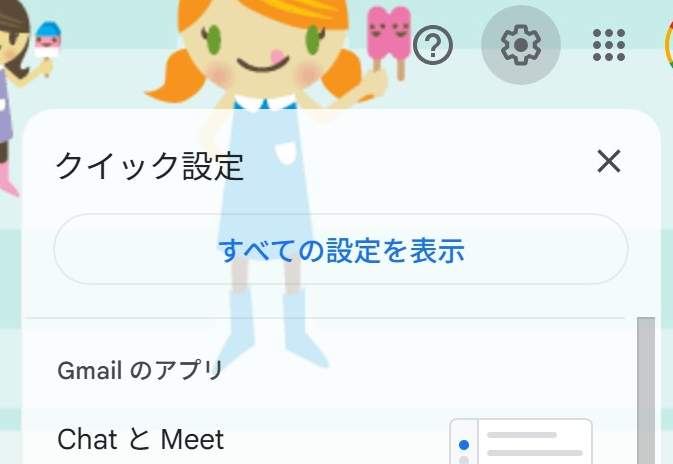
画面右上ギアマーク→すべての設定を表示→受信トレイタブ→重要マーク:
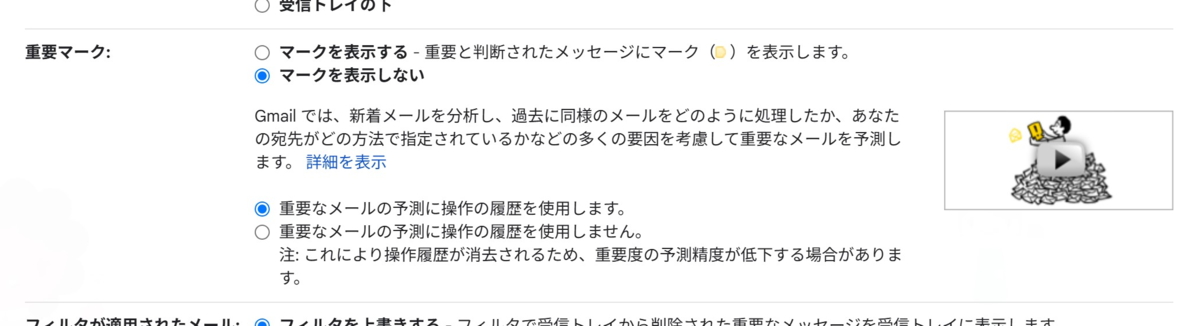
この表示先で、重要マークの表示オンオフを切り替えられるようです。なお、Gmailによる、これは重要なメールであるとの判断する機能は生きたままになるようで。(個人の操作の履歴を判断材料にするか否かの選択余地は与えられていますが)
これでGmailさんにこのメール📩を重要であると判断して振り分けてもらってても、重要マークが表示されない設定にすることができるようです。で、要るいらないを自分のほうでせっせとアーカイブ、ラベル付け、ゴミ箱🗑️と振り分けていけば、メール受信ボックスがまっさらきれいになるという算段です。
自分が重要と思っているメールは自分で設定したラベルで管理してったほうがわかりやすいよね。
iPhoneの着信曲を購入して好きな音にする方法
iPhoneの着信音は、聞いたらその着信を受けた人がiPhoneを持っている人だとわかるくらい知られている音ですよね。いつのまに、特定の着信音はiPhoneが発していると認識されるまで知られたのかとても不思議ですが、一般にiPhoneだと認識される耳慣れた着信はだいたい2~3種類ぐらいなのかなと思います。
ひとつは木琴の軽快でポップなループが続く【マリンバ】、もうひとつiPhoneだと認識されるのはやや落ち着いた木琴の音でメロディの出だしが前落ちで始まってから二回目が繰り返される【オープニング】。新たに聞くようになった着信音として、前述のものより音数が多いメロディで繰り返される【反射 reflection】。だいたいこの三つの着信音はスマホを使ってる人なら、iPhoneが発している着信音だとおもう曲なのではないでしょうか。
上にあげた三つの着信音がiPhoneの発している音だと知られていますが、種類がいくつかあるのは機種のOSバージョンによってデフォルト搭載してる着信音が違うためです。
iOS7~16(第二世代SE含む)では【オープニング】
iOS11~17(第三世代SE含む)では【反射 reflection】
iPhone所有者のなかでも所有機種の割合として、バリバリの最新機種よりかは、第二世代SEを含むiOS7~16【オープニング】搭載のiPhoneXあたりからiPhone14ぐらいの機種を持っている人が多いと思います。なので、いま一番耳にすることがあるのは【オープニング】の着信音ではないかと思います。iOS1~6【マリンバ】を搭載するiPhoneは約10年前に発売されたiPhone3G機種になるためか、所有者も減っていて【マリンバ】の着信音を聞くことも少なくなったかもしれません。
何人か集まっている場所でiPhoneの着信音が鳴り響いたときに、自分のiPhoneが鳴ったのかと確認することはよくある光景ですよね。そして、だれのが鳴っているのかわからないときほど、ループメロディが鳴り響いて自分のスマホがデフォルト設定【オープニング】【マリンバ】【反射 reflection】のどれかのまま、あの耳慣れた着信音を鳴らしているのかといっせいに自分のスマホを確認するのもよくある光景です。
そんな場面のためなのか、着信音はデフォルトから変更できるようになっていて、何種類か候補が内蔵されています。【オープニング】をデフォルトとするiOSでは、デフォルト音以外に選べる着信音が、【アップリフト】【きらめき】【サーキット】などがありますが、デフォルトの【オープニング】に比べるとメロディというより効果音に近いかんじの曲が用意されているような気がしてます。ちょっとメロディアスな着信音から変更してしまうのは寂しい気がしますが、自分の着信音が聞いてわかるようにするためには、デフォルト設定から変更するのはありな気がします。
しかしながら、不詳、私の場合。電話着信音を自分の音だと認識できるように、デフォルト設定のからほかの内蔵音に変えてしまうとこんどは、自分のスマホの電話着信の音なのか、自分のスマホ通知の音なのか、ほかの人が設定した別の用事の呼び出し音なのか、呼び出し音が鳴った瞬間パッとは、わからなくなるんですよね(とほほ)。電話着信はあの、【オープニング】か【マリンバ】だと、なぜか身に沁みついてしまっているので悲しかな、そのほかの呼び出し着信音が電話の着信を知らせても電話を取る反応速度で反応できなくなってしまうのです。
というわけで、内蔵音のなかからほかのものに変えるだけでなく、さらに自分だけがわかるような音にできないかとiPhoneの設定を覗いていたところ、『着信音/通知音ストア』をみつけたので、着信音を購入してもいいからとタップしてみたのです。
設定の『着信音/通知音ストア』を選ぶとapp『iTunes Store』が立ち上がり、着信音/通知音ジャンルを見せてくれます。で、ちょうどそのとき目に入ったのが【Bing Bang Bang Born-Mashle [Marimba][Ringtone]】のアイテム。最初に目についたこのアイテムの[Marimba]ってどういうことだ?と視聴してみると、【マリンバ】のメロディから始まり、流行曲のBing Bang Bangの曲に途中から変わっていくというアレンジの着信音でした。

これはスゴイ!!
これを電話着信音にすれば、出だしの【マリンバ】リスペクトイントロから、電話の着信だとわかるし。もし着信に気づいていながら、もたもたしている状態になっても、自分が選んだ流行曲のメロディアレンジパートに突入するので自分の電話呼び出し音だとわかります。
着信音ストアを見てみると、そのような発想の曲がいくつか販売されていて、だいたいが255円でした。おなじようなデフォルト着信音アレンジの曲を探すには、≪Marimba≫か≪opening≫で検索すると、いくつも出てきたので気に入った曲を見つけることができるのではないでしょうか。
私は、この値段なら、買うのはありだと一曲購入し、いま私のiPhoneの電話着信音は【Shape of you-Ed Sheeran[Marimba]】になっています。
